Para descargar la aplicación móvil Indiana Women, Infants, and Children (INWIC; Programa Especial de Nutrición Suplementaria para Mujeres, Infantes y Niños de Indiana):
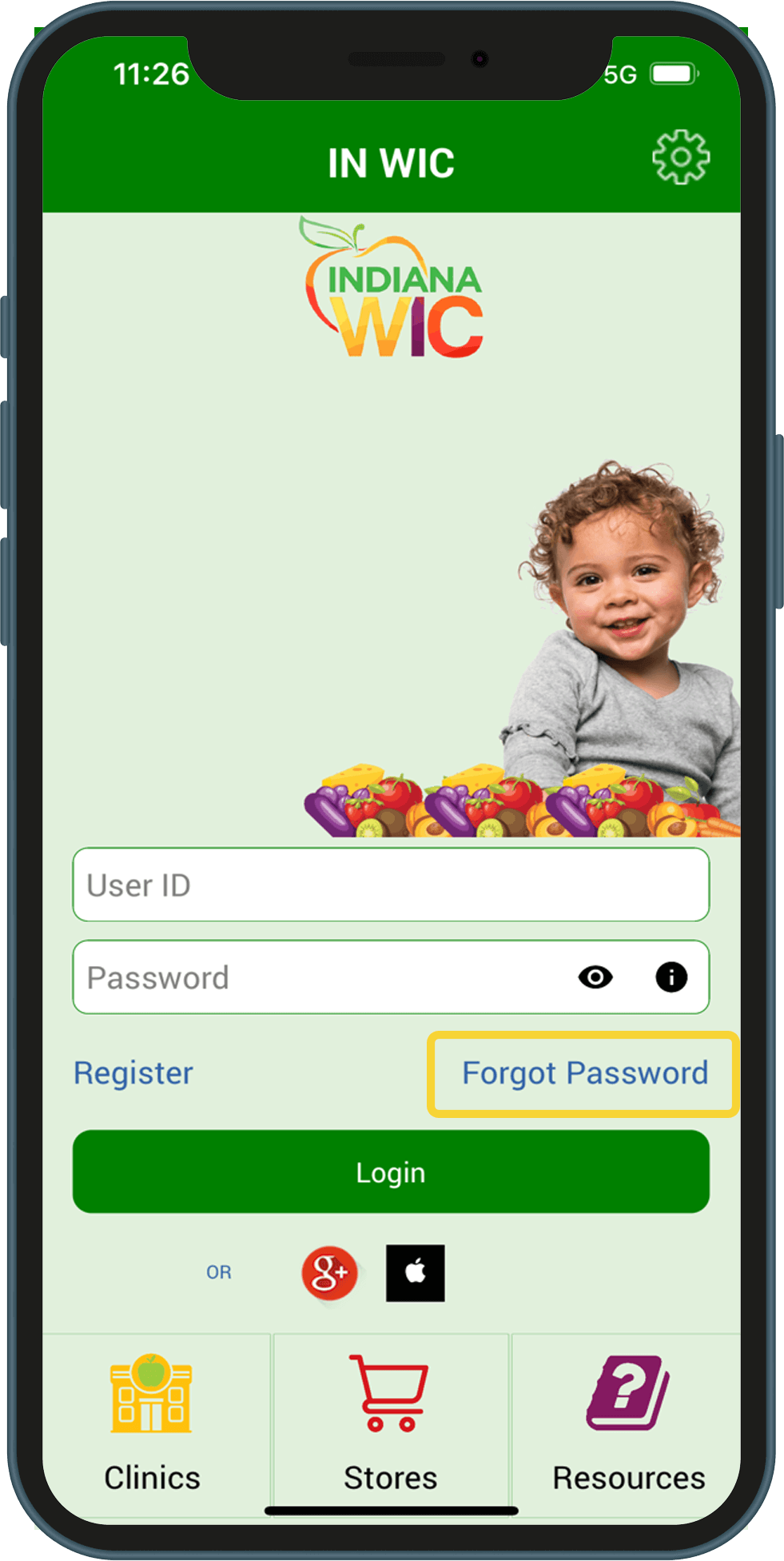
Busca Indiana WIC o IN WIC en Google Play o App Store
Elegir idioma
Selecciona el idioma de la aplicación: inglés (predeterminado) o español
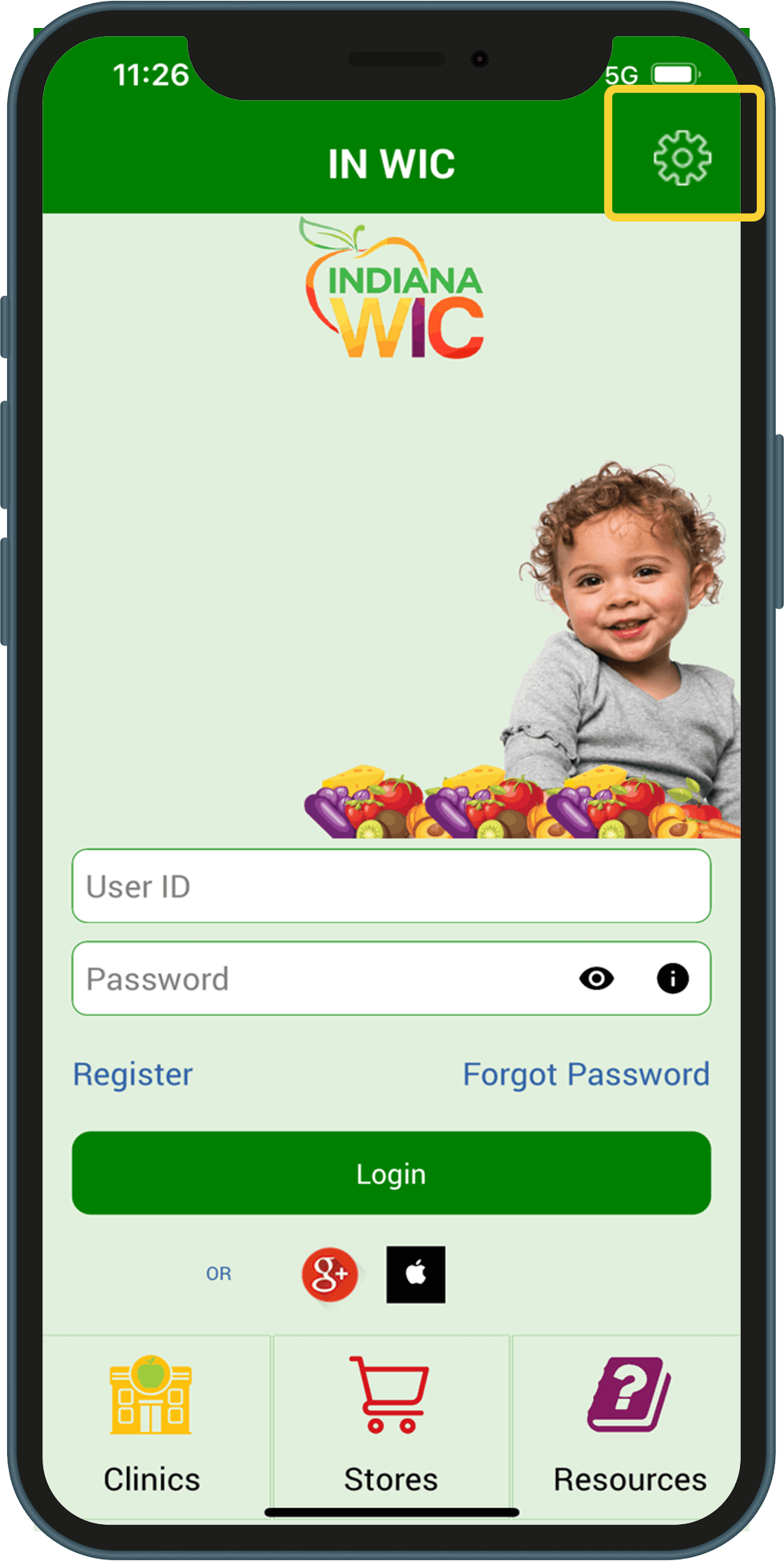
1.Toca el ícono de Configuración en la parte superior derecha de la pantalla.
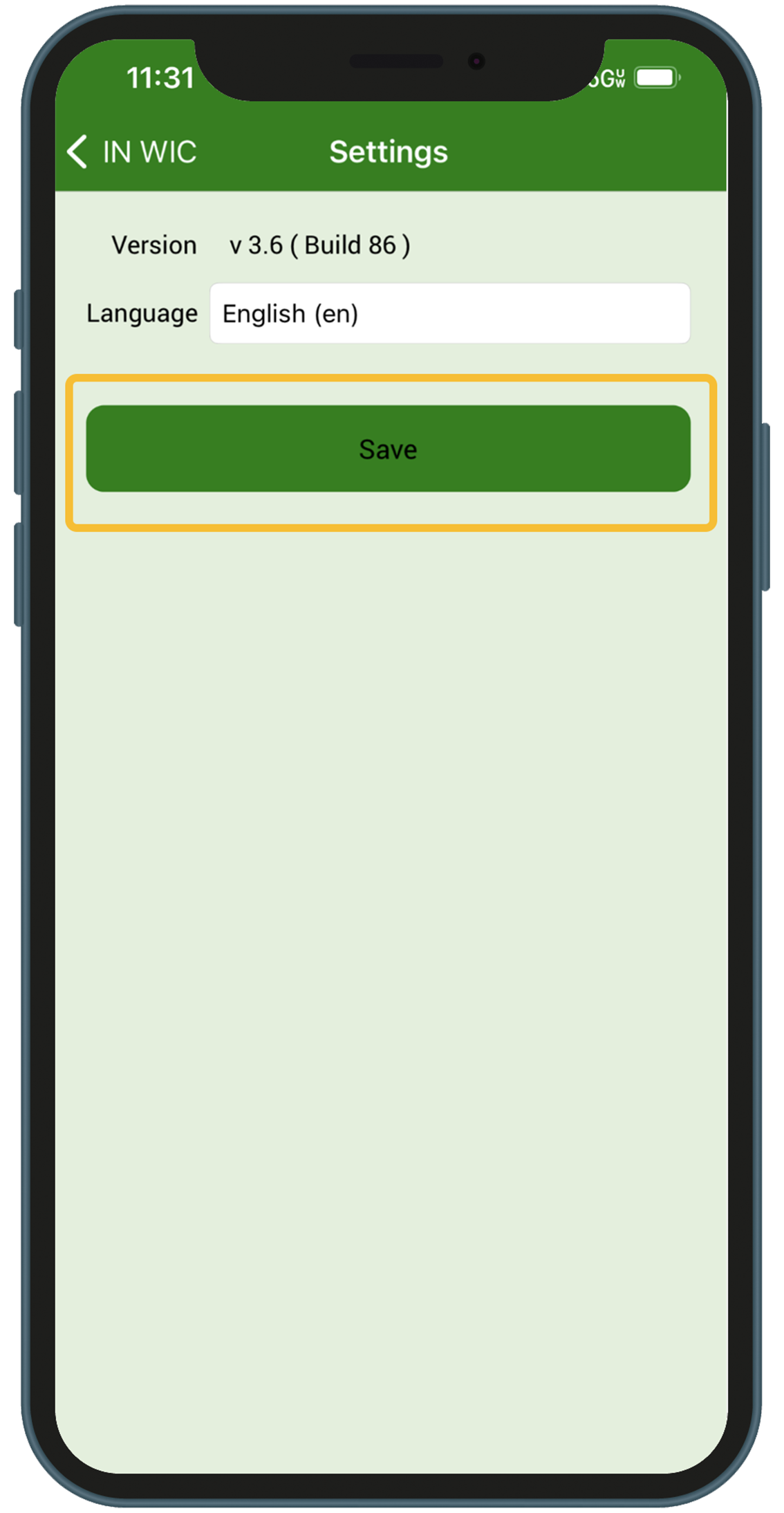
2.Desplázate para seleccionar el idioma deseado.
3.Toca el botón Guardar.
Registrarse
Para registrarse a través de la aplicación:
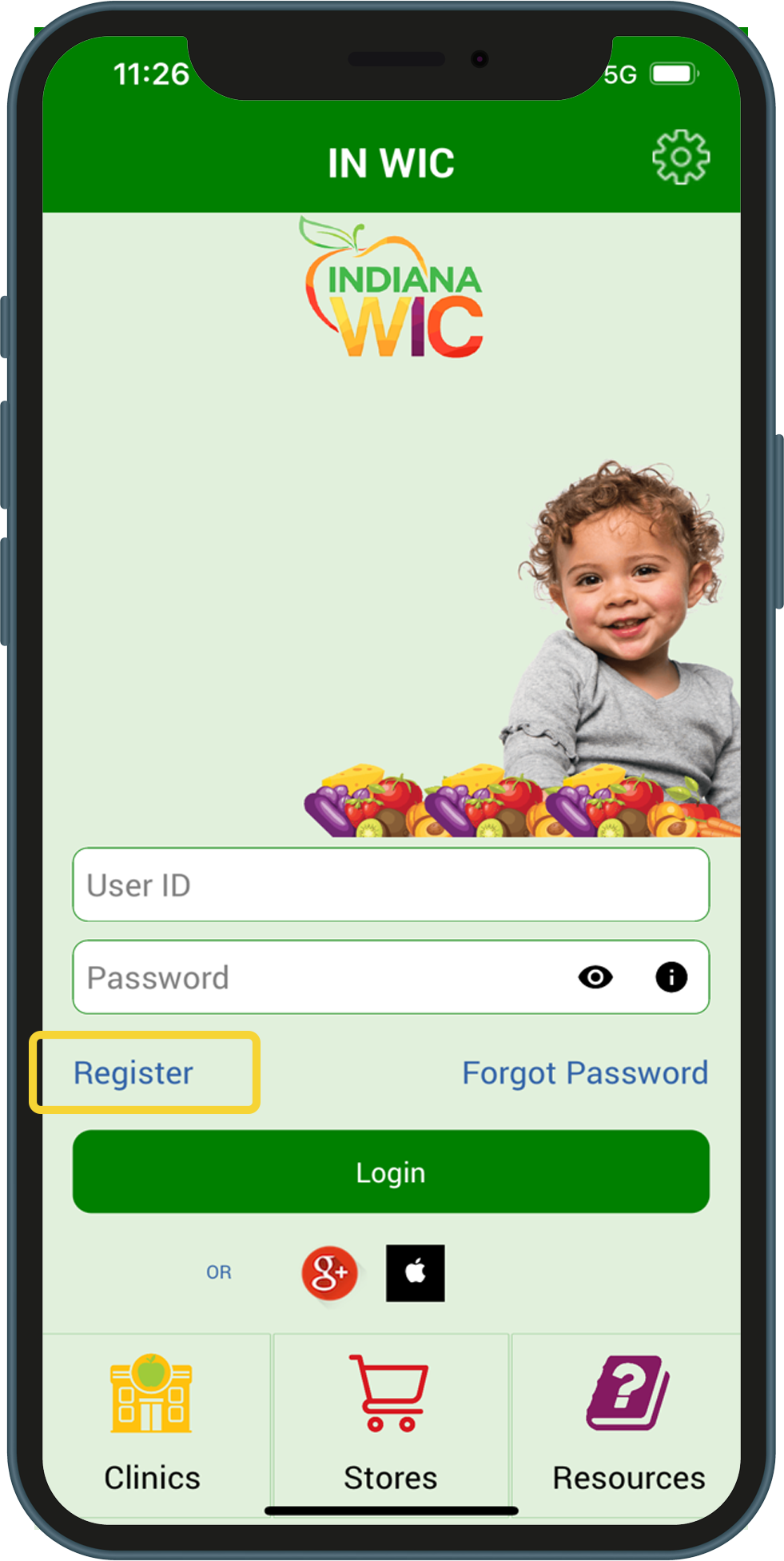
1.Toca el botón Registrarse en la pantalla de inicio de sesión (cuadro amarillo).
Lo que necesitas:
Dirección de correo electrónico
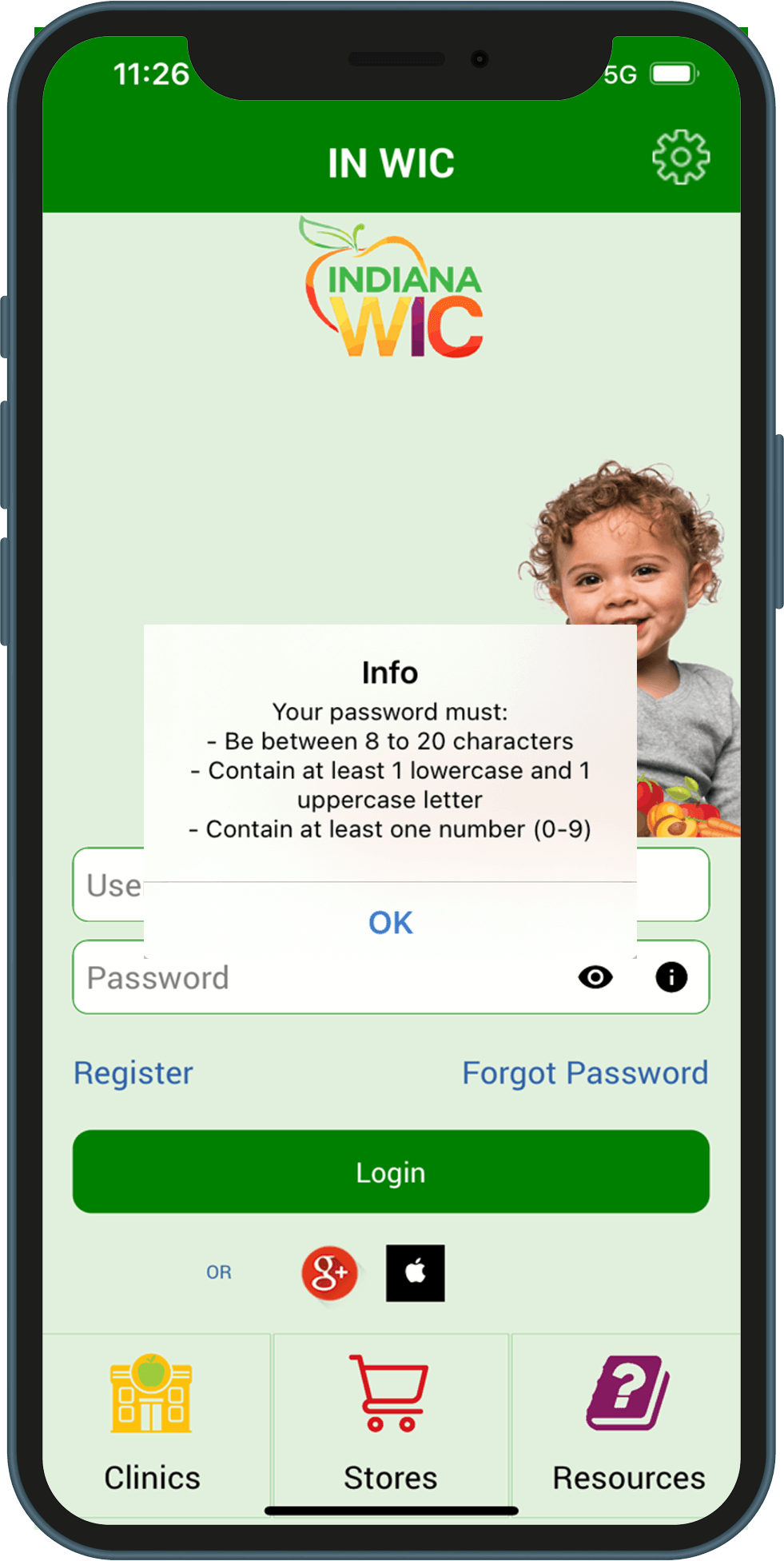
Contraseña. Las contraseñas deben: - tener entre 8 y 20 caracteres - contener al menos 1 letra minúscula (a-z) - contener al menos 1 letra mayúscula (A-Z) - contener al menos 1 número (0-9).
Número de tarjeta eWIC activa
Fecha de nacimiento del titular de la tarjeta: esta es la fecha de nacimiento del representante autorizado del grupo familiar (MM/DD/YYY).
Código postal de la dirección
To register with Google+ or Apple ID:
You may register and log in to the INWIC Mobile App using Google+ or Apple ID accounts.
1.On the login page, tap the icon for either Google+ or Apple ID and follow the prompts to enter the requested information.
2.The first time you login with Google+ or Apple ID, you will be prompted to enter your Indiana WIC account information. This registers the account with the Indiana WIC Household record.
Fecha de nacimiento del titular de la tarjeta: esta es la fecha de nacimiento del representante autorizado del grupo familiar (MM/DD/YYY).
Código postal de la dirección
Ayuda con la contraseña:
Cada vez que se te solicite ingresar la contraseña, puedes hacer lo siguiente:
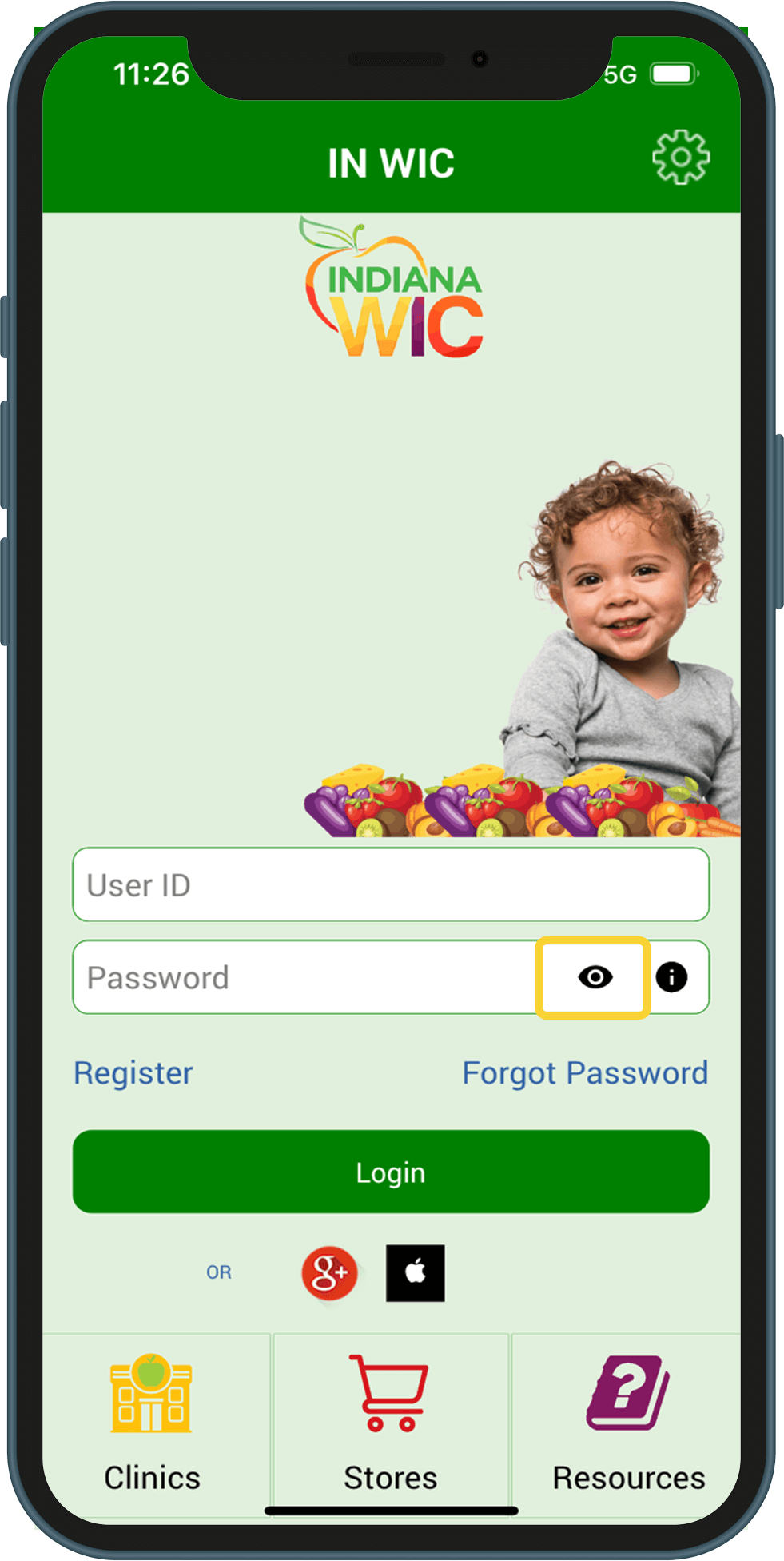
1.Tocar el ícono del ojo para ver tu contraseña (cuadro amarillo).
2.Volver a tocar el ícono del ojo para esconder tu contraseña (cuadro amarillo).
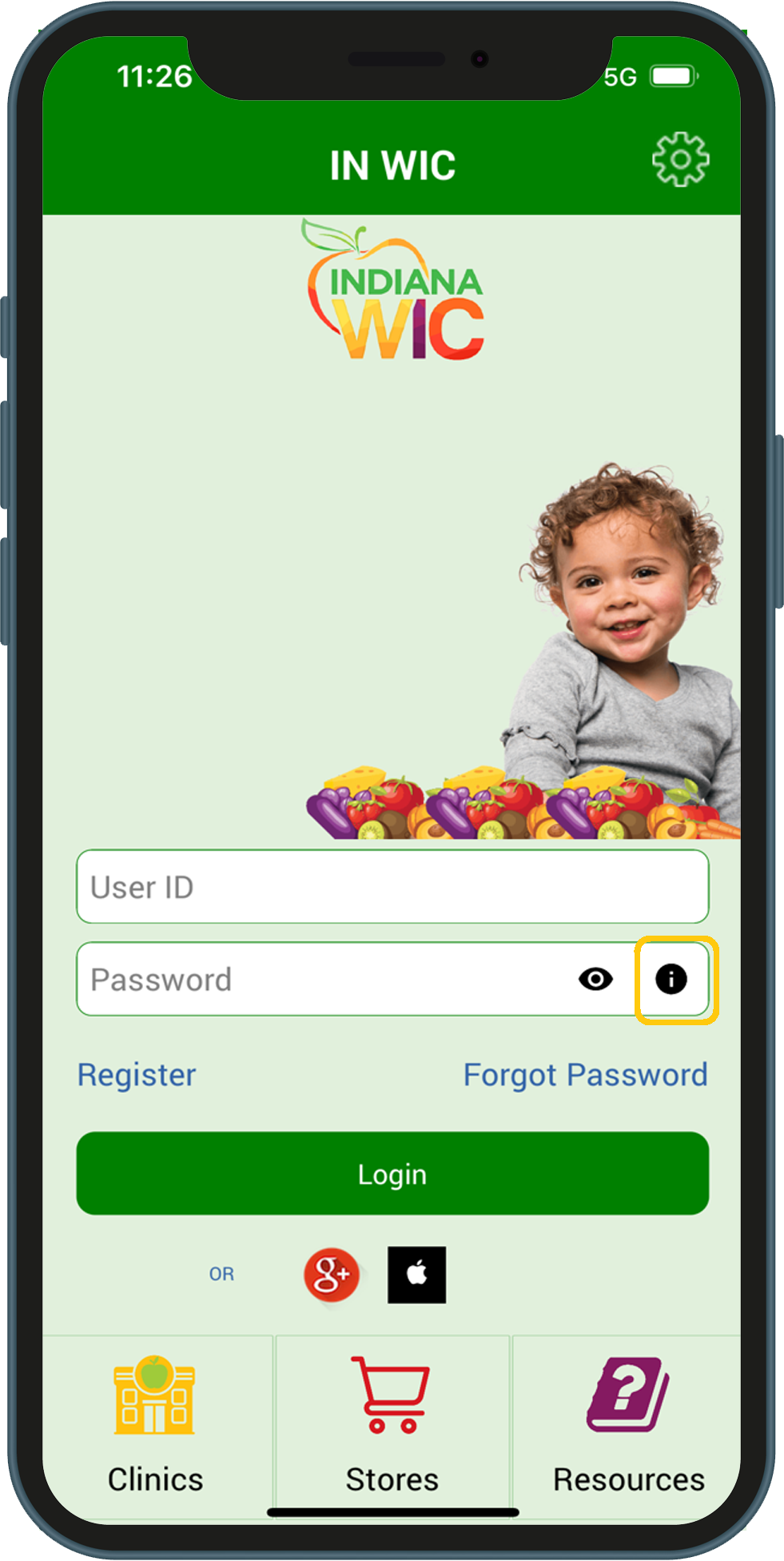
3.Tocar el ícono de información para ver los requisitos de la contraseña (cuadro naranja).
Selector de fecha de iPhone:
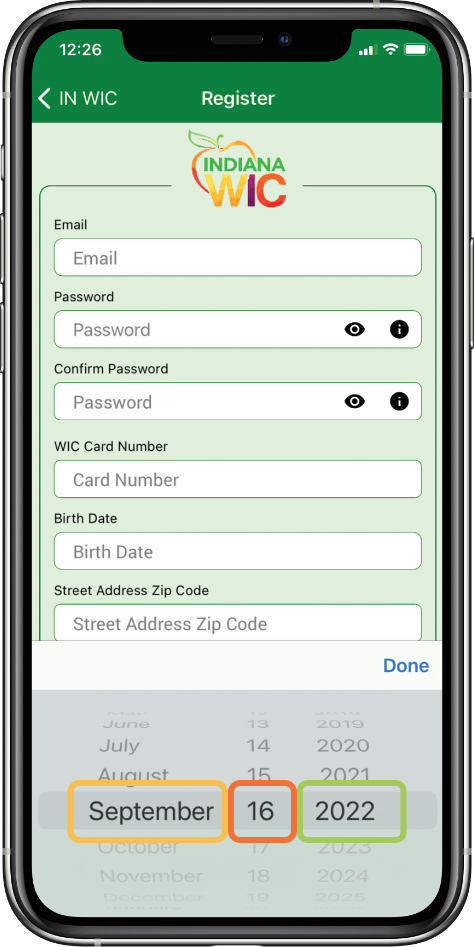
Primero debes seleccionar el año, y luego el mes y el día.
1.Desplázate hasta el año correspondiente (cuadro verde).
2.Desplázate hasta el mes correspondiente (cuadro amarillo).
3.Desplázate hasta el día correspondiente (cuadro naranja).
Navegación
Menú:
El ícono de menú en la esquina superior izquierda brinda acceso rápido a todas las opciones del menú.
Puedes deslizar el dedo hacia la derecha en cualquier página para acceder a todas las opciones de este.
Notificaciones:
Si tienes una notificación, verás que el ícono de la campana en la esquina superior derecha tendrá un círculo rojo. Selecciona Notificaciones en la opción de menú.
Verás una notificación si tienes una cita programada en 7 días.
También verás una notificación si tus beneficios caducan en 7 días.
Ícono de ubicación:
Puedes tocar el ícono de ubicación cada vez que lo veas para visualizar la ubicación de la clínica o tienda en la aplicación de mapas de tu teléfono.
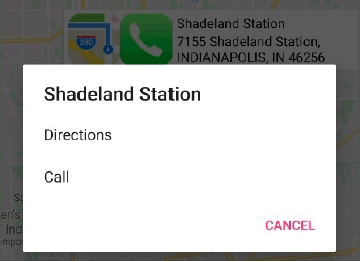
NOTA: Los teléfonos Android tienen una pantalla emergente adicional que se visualiza después de tocar el ícono del teléfono o del mapa. Toca “Cómo llegar” para ver la ubicación. Toca “Llamar” para marcar el número.
Ícono de teléfono:
Puedes tocar el ícono de teléfono cada vez que quieras llamar a la clínica o tienda sin necesidad de ingresarlo.
Pantalla de beneficios:
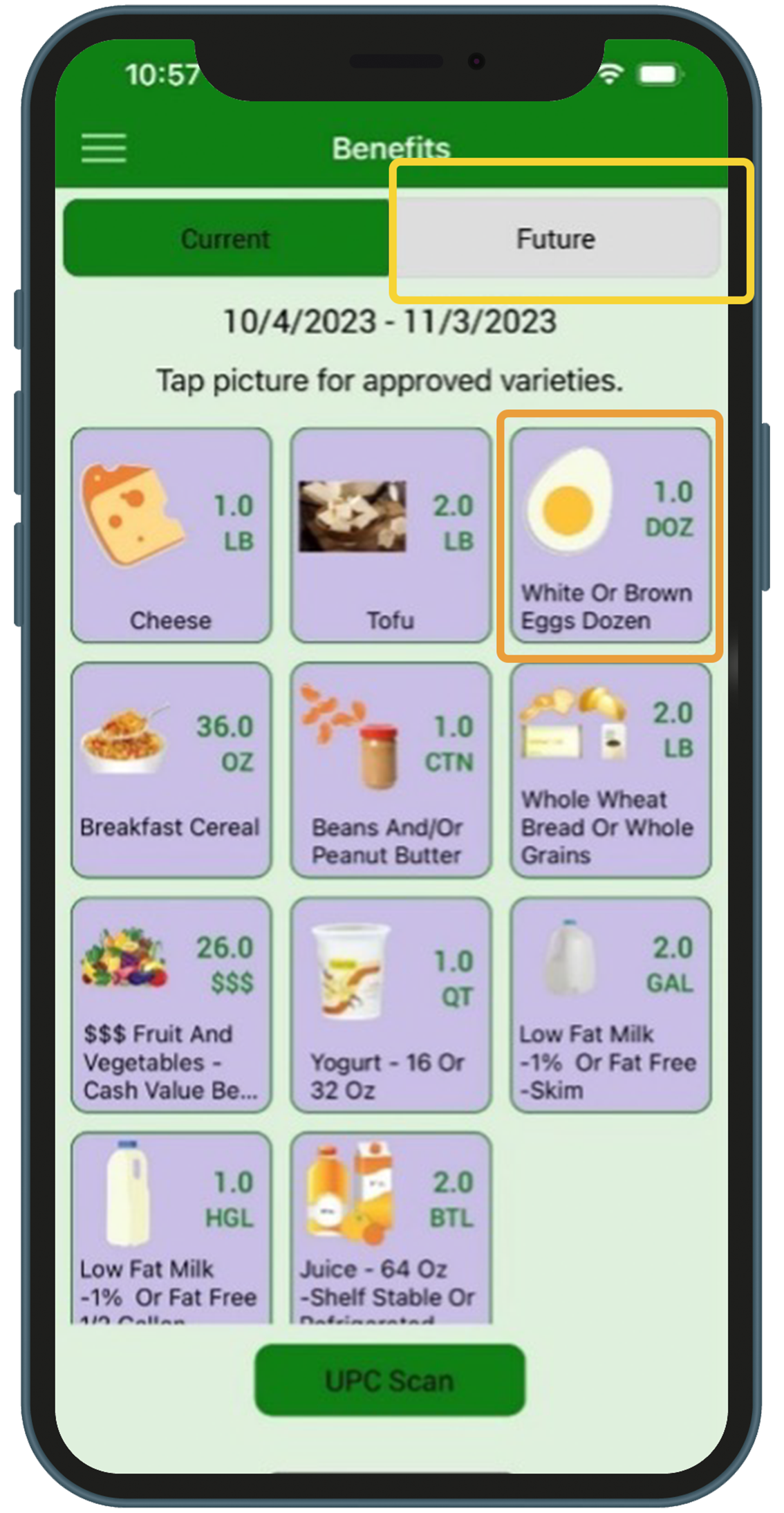
En la pantalla de beneficios, se muestran todos los elementos disponibles en el período de beneficios que se ve en la parte superior de la pantalla. Cada elemento muestra la cantidad restante que se puede adquirir.
El período de beneficio actual siempre se muestra primero.
1.Toque la pestaña Futuros para ver los beneficios futuros (cuadro amarillo).
2.Toca un ícono de comida para ver qué se puede comprar, incluido el tamaño, el tipo y las marcas del paquete (cuadro naranja).
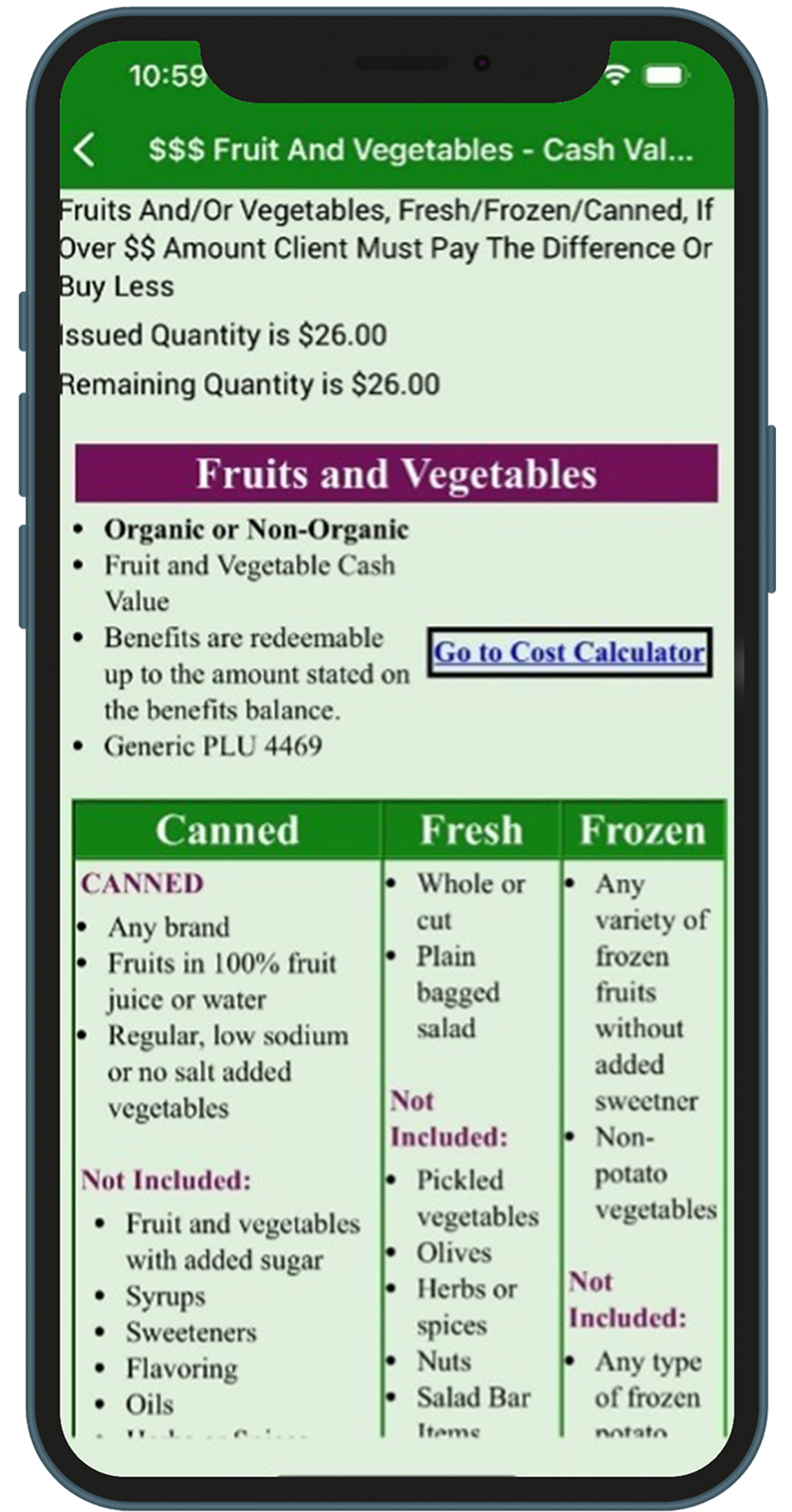
3.Toca el icono de frutas y vegetales para acceder a la calculadora de costos. Ingresa el precio y el peso del producto, y se calculará el costo.
Escanear códigos UPC:
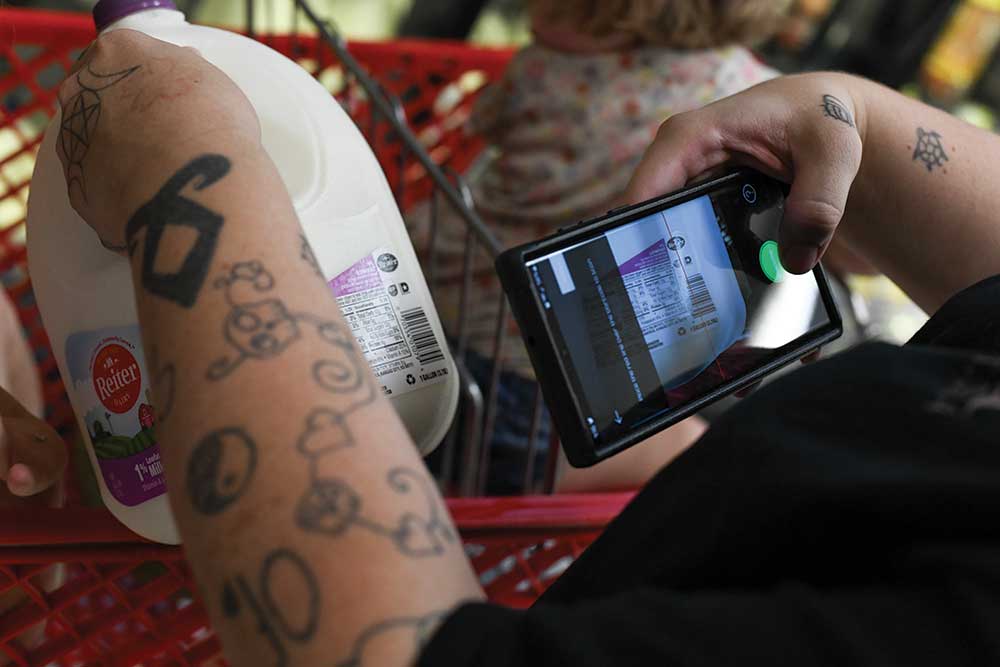
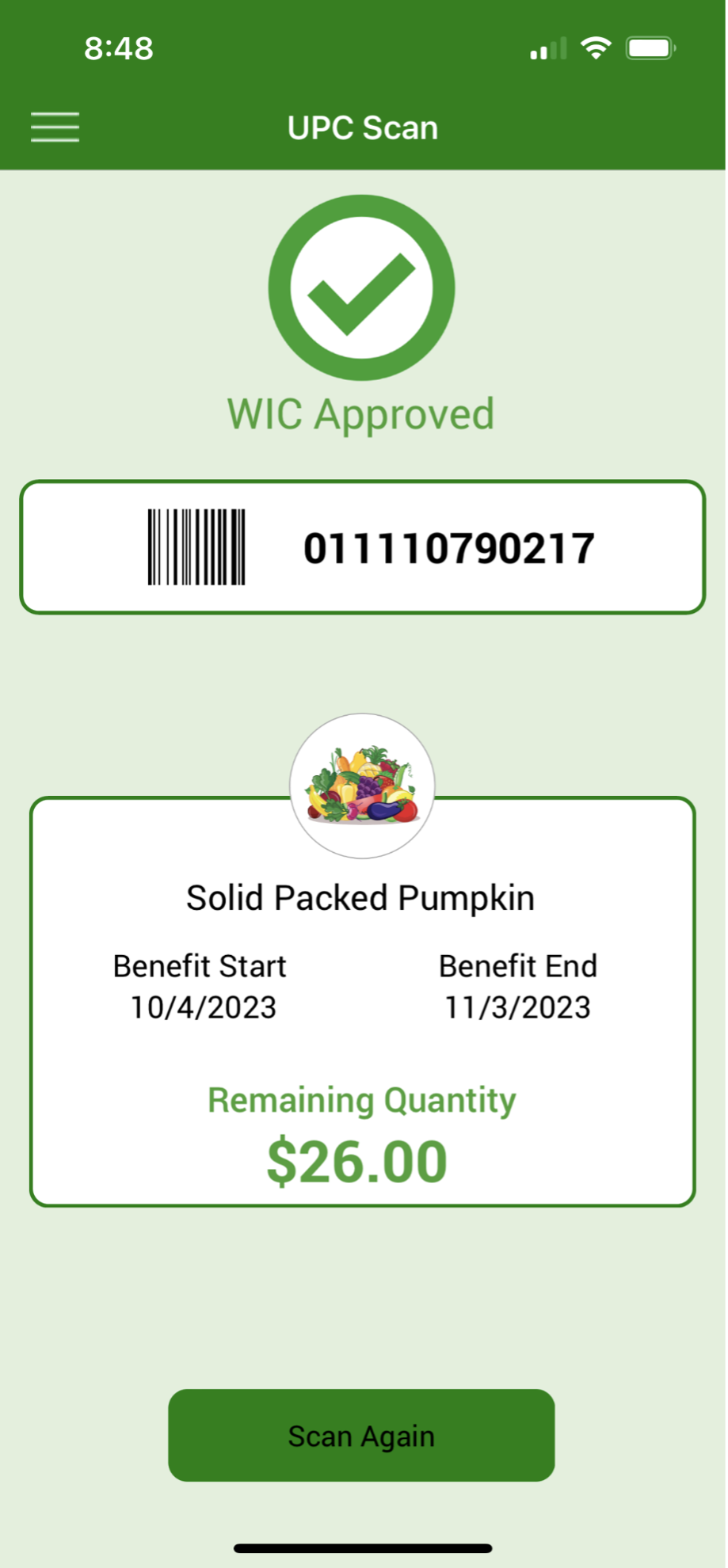
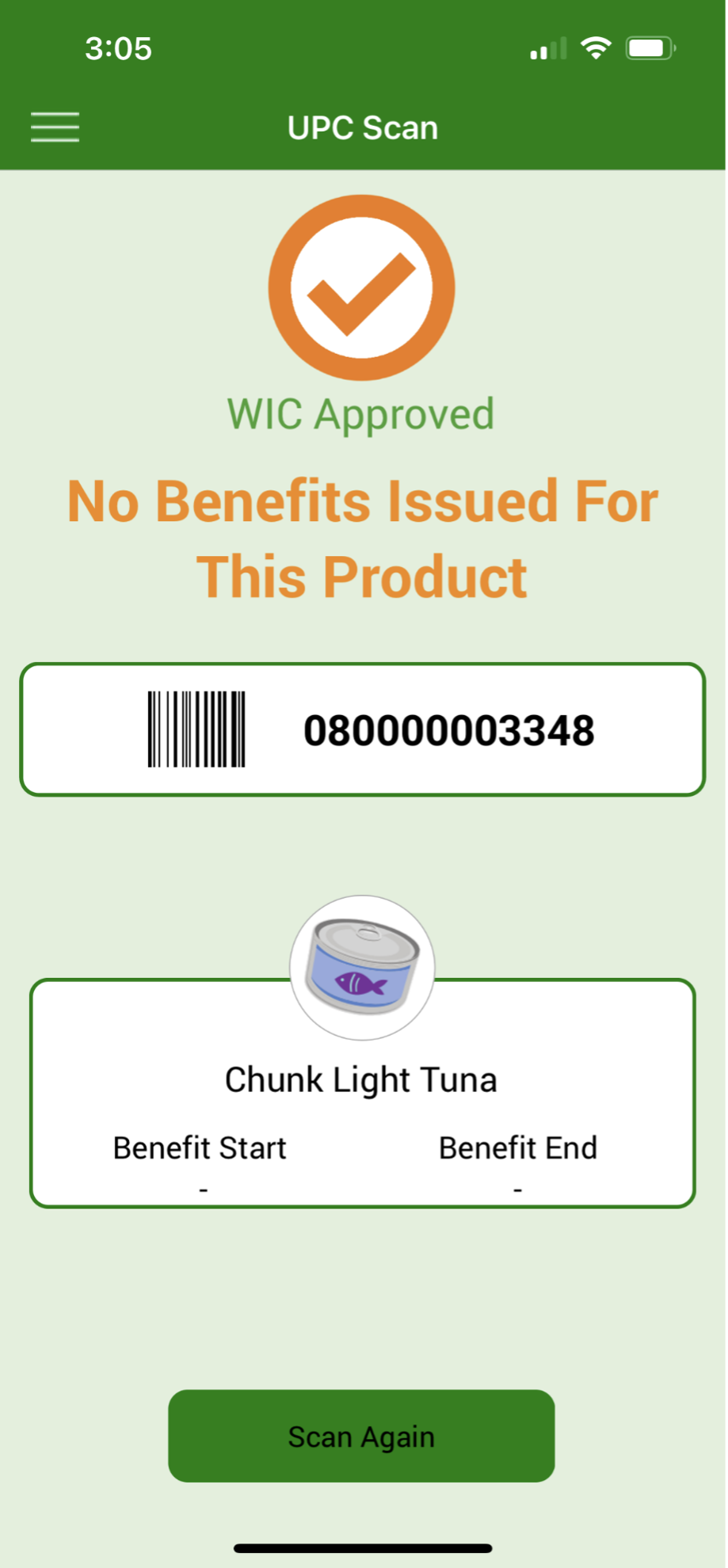
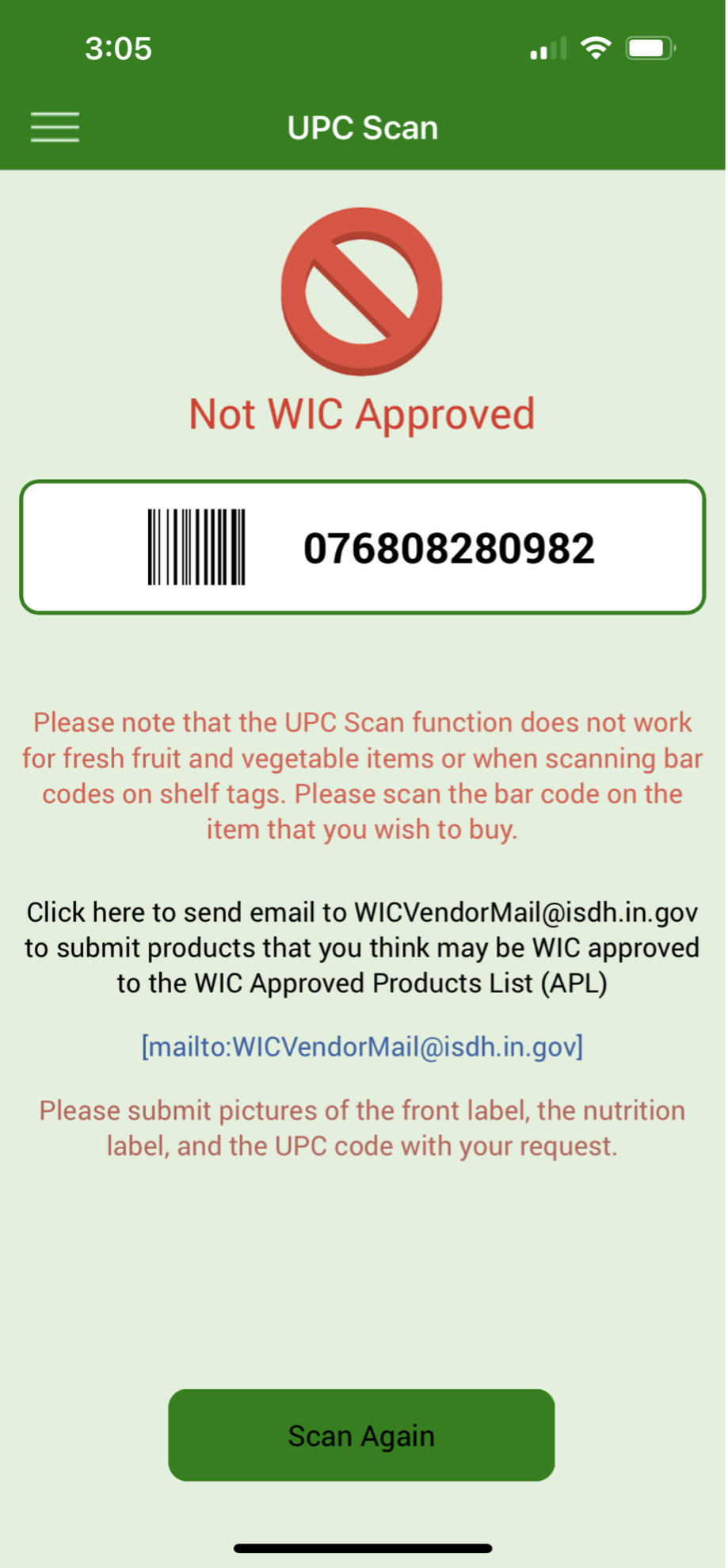
Usa el escáner UPC para verificar si un producto está aprobado por el WIC y si está incluido en tus beneficios.
Verás uno de estos tres mensajes:
Aprobado por el WIC y se incluye en tu paquete de beneficios.
Aprobado por el WIC, pero NO se incluye en tu paquete de beneficios.
No es un producto aprobado por el WIC.
Escanea el código UPC en el paquete del producto, NO el código UPC del estante.
Escanear códigos UPC para productos frescos NO funcionará. Toca el ícono de frutas y vegetales en la página de beneficios para ver los productos aprobados.
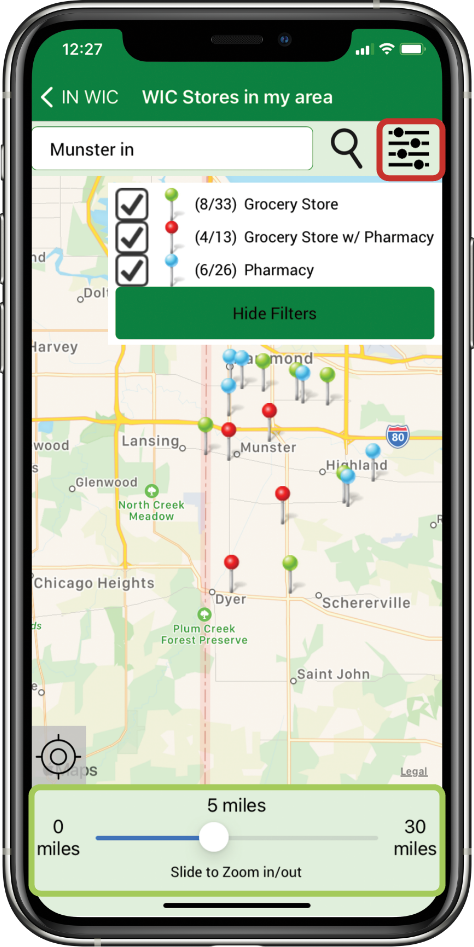
Búsqueda de clínicas y tiendas:
Puedes buscar por dirección o código postal.
El área de búsqueda predeterminada es de 5 millas. Puedes acercar o alejar usando la barra de desplazamiento en la parte inferior de la página (cuadro verde).
Cuando tocas el pin, se muestra el nombre y la dirección de la clínica o tienda.
Tiendas: el color del pin identifica el tipo de tienda. - Verde – comestibles - Rojo – comestibles con farmacia - Azul – solo farmacia - Rosa – todos los tipos
Las tiendas se pueden mostrar por tipo. Toca el ícono de filtro (cuadro rojo) y marca el tipo que deseas ver.
Educación nutricional
Toca este enlace para la Guía de referencia rápida de educación nutricional.
No veo el cuadro donde puedo ingresar la contraseña:
Reduce el tamaño de la fuente en el teléfono. En el pasado, este problema lo causaba el tamaño del texto o de la pantalla del teléfono. Modificamos la aplicación para que sea más fácil poder cambiar el tamaño de la pantalla en cada teléfono específico, pero la cantidad de diferentes tipos de teléfonos Android hace que esto sea un desafío.
A continuación, hay algunas instrucciones que pueden ser útiles para los usuarios de Android:
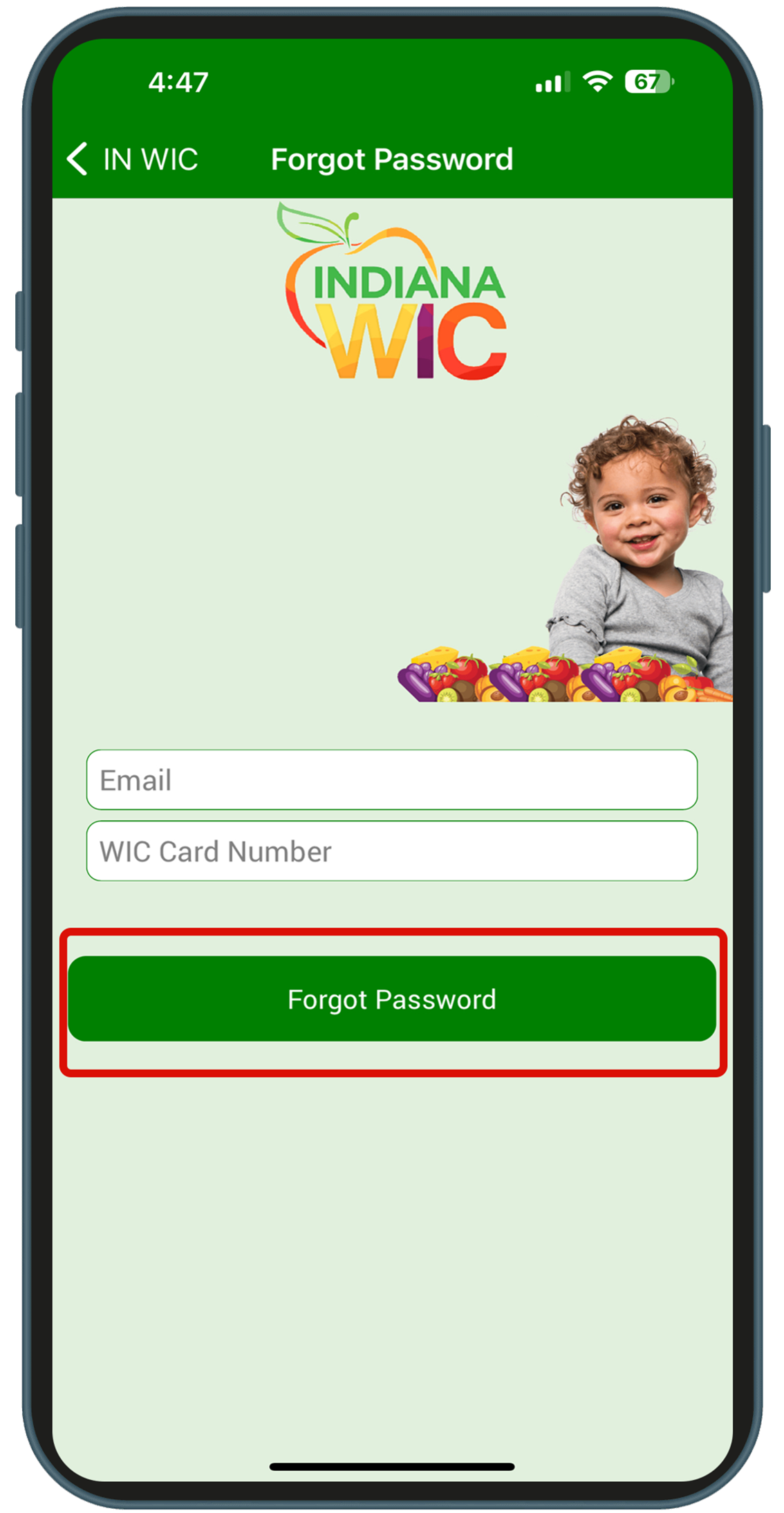
1.Toca el botón Olvidé mi contraseña en la pantalla de inicio de sesión (cuadro naranja).
2.Ingresa la dirección de correo electrónico que utilizas para iniciar sesión.
3.Deberás ingresar una de las siguientes opciones: – Número de tarjeta eWIC activa. – Fecha de nacimiento del titular de la tarjeta: esta es la fecha de nacimiento del representante autorizado del grupo familiar (MM/DD/YYY). – Dirección postal y código postal.
4.Toca el botón Olvidé mi contraseña (cuadro rojo).
Conozco mi contraseña, pero quiero cambiarla. ¿Cómo cambio mi contraseña?
1.Inicia sesión en la aplicación móvil INWIC.
2.Toca el botón Menú en la parte superior izquierda de la página de inicio.
3.Toca el botón Cambiar contraseña.
4.Ingresa tu contraseña actual.
5.Ingresa tu nueva contraseña en los cuadros Nueva contraseña y Confirmar contraseña.
6.Toca el botón Cambiar contraseña.
Esta institución es un proveedor que ofrece igualdad de oportunidades.
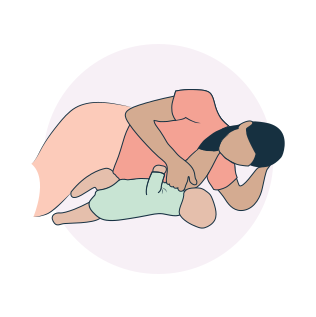
For the right breast, lie on your right side with your baby facing you.
Pull your baby close. Your baby’s mouth should be level with your nipple.
In this position, you can cradle your baby’s back with your left arm and support yourself with your right arm and/or pillows.
Keep loose clothing and bedding away from your baby.
Reverse for the left breast.
This hold is useful when:
You had a C-section
You want to rest while baby feeds
You are breastfeeding in the middle of the night
You and your baby are comfortable in this position
Cross-Cradle Hold
For the right breast, use your left arm to hold your baby’s head at your right breast and baby’s body toward your left side. A pillow across your lap can help support your left arm.
Gently place your left hand behind your baby’s ears and neck, with your thumb and index finger behind each ear and your palm between baby’s shoulder blades. Turn your baby’s body toward yours so your tummies are touching.
Hold your breast as if you are squeezing a sandwich. To protect your back, avoid leaning down to your baby. Instead, bring your baby to you.
As your baby’s mouth opens, push gently with your left palm on baby’s head to help them latch on. Make sure you keep your fingers out of the way.
Reverse for the left breast.
This hold is useful when:
Your baby is premature
Your baby has a weak suck
Your baby needs help to stay latched
Your baby needs extra head support
You and your baby are comfortable in this position
Clutch or “Football” Hold
For the right breast, hold your baby level, facing up, at your right side.
Put your baby’s head near your right nipple and support their back and legs under your right arm.
Hold the base of your baby’s head with your right palm. A pillow underneath your right arm can help support your baby’s weight.
To protect your back, avoid leaning down to your baby. Bring baby to you instead.
Reverse for the left breast.
This hold is useful when:
You had a C-section
You have large breasts
You have flat or inverted nipples
You have a strong milk let-down
You are breastfeeding twins
Your baby likes to feed in an upright position
Your baby has reflux
You and your baby are comfortable in this position
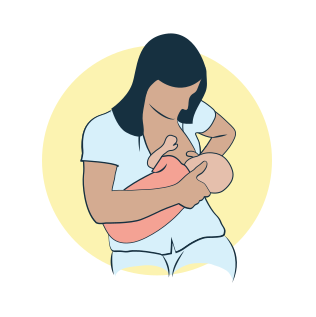
Cradle Hold
For the right breast, cradle your baby with your right arm. Your baby will be on their left side across your lap, facing you at nipple level.
Your baby’s head will rest on your right forearm with your baby’s back along your inner arm and palm.
Turn your baby’s tummy toward your tummy. Your left hand is free to support your breast, if needed. Pillows can help support your arm and elbow.
To protect your back, avoid leaning down to your baby. Instead, bring your baby to you.
Reverse for the left breast.
This hold is useful when:
Your baby needs help latching on
You and your baby are comfortable in this position
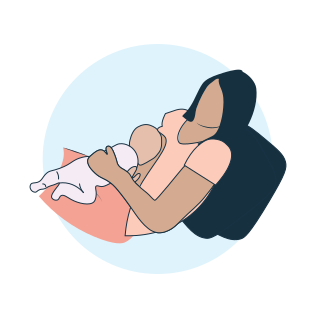
Laid-Back Hold
Lean back on a pillow with your baby’s tummy touching yours and their head at breast level. Some moms find that sitting up nearly straight works well. Others prefer to lean back and lie almost flat.
You can place your baby’s cheek near your breast, or you may want to use one hand to hold your breast near your baby. It’s up to you and what you think feels best.
Your baby will naturally find your nipple, latch, and begin to suckle.
This hold is useful when:
Your baby is placed on your chest right after birth
You have a strong milk let-down
You have large breasts
You and your baby are comfortable in this position